

คลังไฟล์
เมนู “คลังไฟล์” ใต้ “เนื้อหา” เก็บภาพและเอกสารทุกไฟล์ที่คุณอัปโหลดเข้าเว็บ หน้าแก้ไข “สไลด์หน้าแรก” “โปรไฟล์” หน้าปิดปรับปรุง และปลั๊กอิน “Popup” เลือกภาพจากที่นี่ บทความและเพจก็ลิงก์ไปยังเอกสารที่เก็บไว้ที่นี่ ไฟล์ที่อัปโหลดจากหน้าเหล่านั้นก็จะมาอยู่ในคลังนี้ด้วย
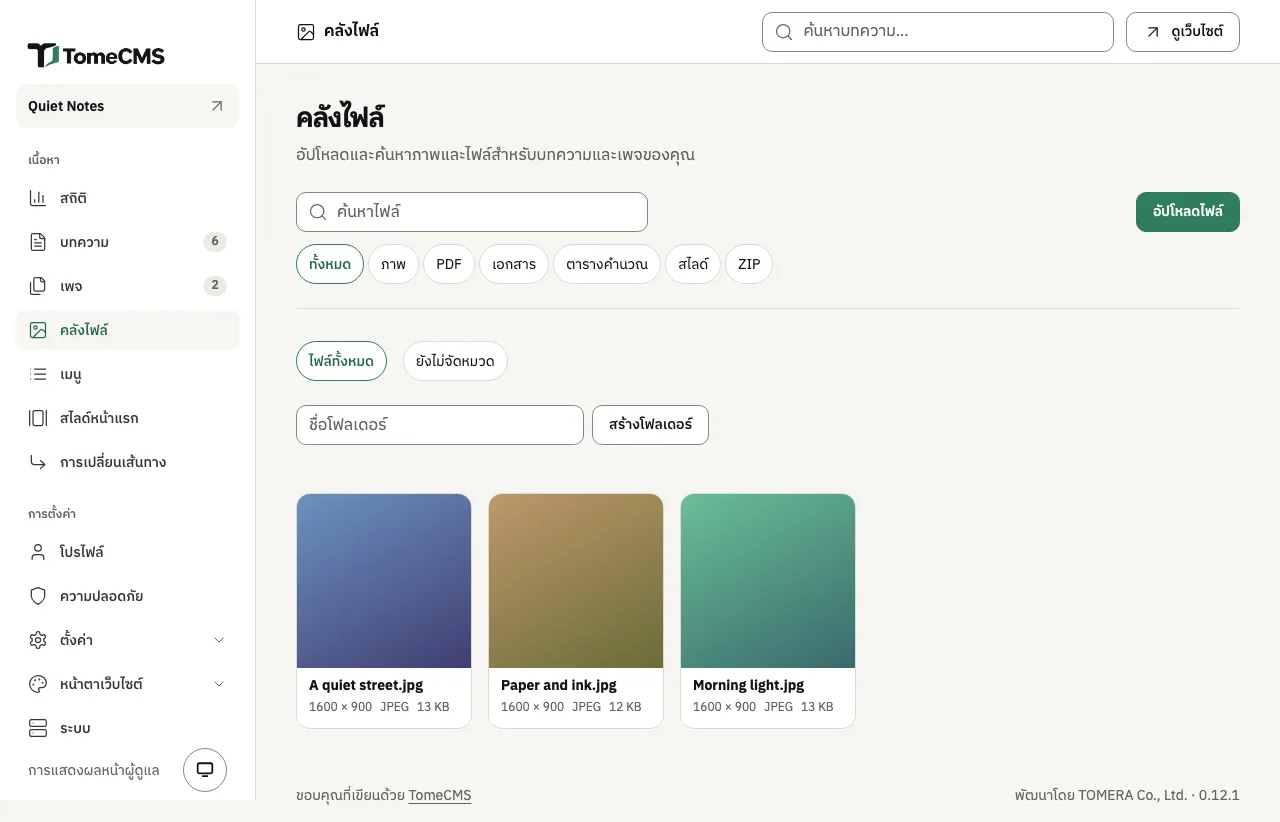
อัปโหลดไฟล์
หัวข้อที่มีชื่อว่า “อัปโหลดไฟล์”เลือกโฟลเดอร์ที่จะเก็บไฟล์ก่อน แล้วกด “อัปโหลดไฟล์” และเลือกไฟล์ ถ้าอัปโหลดตอนที่เลือก “ไฟล์ทั้งหมด” อยู่ ไฟล์จะไปอยู่ใน “ยังไม่จัดหมวด” ระหว่างอัปโหลดจะขึ้น “กำลังอัปโหลด…” พร้อมบอกว่าไปถึงกี่เปอร์เซ็นต์แล้ว เมื่อเสร็จ ไฟล์ใหม่จะขึ้นเป็นไฟล์แรก เพราะคลังไฟล์เรียงไฟล์ใหม่สุดไว้ก่อน
| ชนิด | นามสกุลที่รับ | ขนาดไม่เกิน |
|---|---|---|
| ภาพ | JPEG, PNG, WebP, GIF, AVIF | 8 MB |
| เอกสาร | PDF, Word (.docx), Excel (.xlsx), PowerPoint (.pptx), CSV, ไฟล์ข้อความ (.txt), ZIP |
25 MB |
ไฟล์ Office แบบเก่า เช่น .doc และ .xls อัปโหลดไม่ได้ เซิร์ฟเวอร์จะอ่านไฟล์ทุกไฟล์ก่อนเก็บ และไม่รับไฟล์ที่ว่างเปล่า หรือไฟล์ที่เนื้อหาไฟล์ไม่ตรงกับนามสกุลไฟล์ ไฟล์ Office ที่มี macro ก็ไม่รับ หน้าแอดมินจะบอกให้บันทึกไฟล์ใหม่แบบไม่มี macro ไฟล์ CSV และไฟล์ข้อความต้องเป็น UTF-8 และหน้าแอดมินจะบอกวิธีบันทึกแบบนั้นจาก Excel ส่วนภาพมีได้ไม่เกิน 40 ล้านพิกเซล
ไฟล์จะส่งจากเบราว์เซอร์ของคุณตรงไปยังที่เก็บไฟล์ของเว็บ ถ้าที่เก็บไฟล์ไม่รับหรือไม่ตอบในเวลาที่กำหนด หน้าแอดมินจะบอกสาเหตุและให้ลองอีกครั้ง
ช่อง “ค้นหาไฟล์” หาจากชื่อไฟล์และข้อความอธิบายภาพ ตัวเลือกชนิดไฟล์ใช้กรองให้เหลือเฉพาะ “รูป” “PDF” “เอกสาร” (Word และไฟล์ข้อความ) “ตารางคำนวณ” (Excel และ CSV) “สไลด์” (PowerPoint) หรือ “ZIP” ส่วน “ทั้งหมด” จะแสดงทุกไฟล์อีกครั้ง แถวโฟลเดอร์ใช้กรองต่อได้อีกชั้น หน้านี้แสดงทีละ 48 ไฟล์ และปุ่ม “โหลดเพิ่ม” จะโหลดไฟล์ชุดถัดไป
ที่อยู่ของหน้าจะจำชนิดไฟล์และโฟลเดอร์ที่เลือกไว้ โหลดหน้าใหม่หรือเปิดจากบุ๊กมาร์กก็จะเห็นไฟล์ชุดเดิม
โฟลเดอร์
หัวข้อที่มีชื่อว่า “โฟลเดอร์”พิมพ์ชื่อในช่อง “ชื่อโฟลเดอร์” ยาวไม่เกิน 80 ตัวอักษร แล้วกด “สร้างโฟลเดอร์” แต่ละโฟลเดอร์มีปุ่ม “…” อยู่ในชิปของโฟลเดอร์นั้น ซึ่งมี “เปลี่ยนชื่อ” และ “ลบ” บนโทรศัพท์ที่เลือกโฟลเดอร์จากรายการ ปุ่ม “…” ของโฟลเดอร์ที่เลือกจะอยู่ข้างรายการนั้น กด “เปลี่ยนชื่อ” จะมีช่องที่ใส่ชื่อเดิมไว้ให้แก้ แล้วกด “บันทึกชื่อโฟลเดอร์” เพื่อใช้ชื่อใหม่ การลบโฟลเดอร์ไม่ได้ลบไฟล์ข้างใน ไฟล์เหล่านั้นจะย้ายไปอยู่ใน “ยังไม่จัดหมวด” ซึ่งหน้าแอดมินจะเตือนไว้ก่อนลบ
ไฟล์หนึ่งไฟล์อยู่ได้โฟลเดอร์เดียว หรืออยู่ใน “ยังไม่จัดหมวด” ถ้ายังไม่ได้จัด จะย้ายไฟล์ ให้เปิดไฟล์นั้นแล้วเปลี่ยนช่อง “โฟลเดอร์”
รายละเอียดของไฟล์
หัวข้อที่มีชื่อว่า “รายละเอียดของไฟล์”กดที่ไฟล์เพื่อเปิดรายละเอียด จะเห็นภาพหรือชนิดของเอกสาร ชื่อไฟล์ ขนาดเป็นพิกเซลถ้าเป็นภาพ รูปแบบไฟล์ และขนาดไฟล์
- “โฟลเดอร์” ใช้ย้ายไฟล์ไปโฟลเดอร์อื่น
- “ข้อความอธิบายภาพ” มีเฉพาะภาพ ใช้บอกว่าภาพนั้นแสดงอะไร ยาวไม่เกิน 300 ตัวอักษร ภาพที่ใส่ในบทความหรือเพจผ่านเมนู “ภาพ” ของหน้าแก้ไขจะได้ข้อความนี้ติดไปด้วย และสไลด์ที่ไม่มีหัวข้อต้องใช้ภาพที่มีข้อความนี้
- “URL ของไฟล์” คือที่อยู่ของไฟล์บนเว็บของคุณ เป็น
/media/ตามด้วยรหัสของไฟล์ ที่อยู่นี้ใช้ได้ตราบที่ไฟล์ยังอยู่ในคลังไฟล์
กด “บันทึก” เพื่อเก็บโฟลเดอร์หรือข้อความอธิบายภาพที่แก้ไว้ แล้วหน้าแอดมินจะขึ้นว่า “บันทึกแล้ว” ปุ่ม “คัดลอก URL” ใช้คัดลอกที่อยู่ ถ้าเบราว์เซอร์ไม่ยอมให้คัดลอก ที่อยู่จะถูกเลือกไว้ให้กดคัดลอกด้วยคีย์ลัดเอง
ปุ่ม “ลบ” จะถามก่อนด้วยหัวข้อ “ลบไฟล์?” และไฟล์ที่ลบแล้วเอากลับคืนไม่ได้
คลังไฟล์จะไม่ยอมลบไฟล์ที่ยังใช้อยู่ โดยจะบอกว่ามีกี่ที่ที่ใช้ไฟล์นี้ และแสดงรายการพร้อมลิงก์ไปยังแต่ละที่ (ยกเว้นรูปโปรไฟล์ซึ่งไม่มีลิงก์) ได้แก่
- บทความที่ใช้ไฟล์นี้เป็นภาพหน้าปกหรือมีไฟล์นี้อยู่ในเนื้อหา รวมทั้งฉบับร่าง
- เพจที่มีไฟล์นี้อยู่ในเนื้อหา
- รูปโปรไฟล์ของคุณในหน้า “โปรไฟล์”
- สไลด์หน้าแรก บอกด้วยหัวข้อของสไลด์ หรือบอกลำดับและภาษาถ้าสไลด์ไม่มีหัวข้อ
- หน้าปิดปรับปรุง ระหว่างที่แบบ “ภาพ” ใช้ไฟล์นี้อยู่
- ปลั๊กอินที่เก็บไฟล์นี้ไว้ในการตั้งค่า เช่น ภาพของ “Popup” แม้ปลั๊กอินนั้นจะปิดอยู่ก็ตาม
เอาไฟล์ออกจากทุกที่ในรายการก่อน แล้วจึงลบ ส่วนโลโก้และไอคอนของเว็บที่ตั้งไว้ในหน้า “ทั่วไป” เก็บแยกจากคลังไฟล์ จึงไม่ทำให้ไฟล์ในคลังลบไม่ได้
ถ้าติดต่อที่เก็บไฟล์ไม่ได้ระหว่างลบ หน้าแอดมินจะให้ลองอีกครั้ง และกด “ลองใหม่” ได้