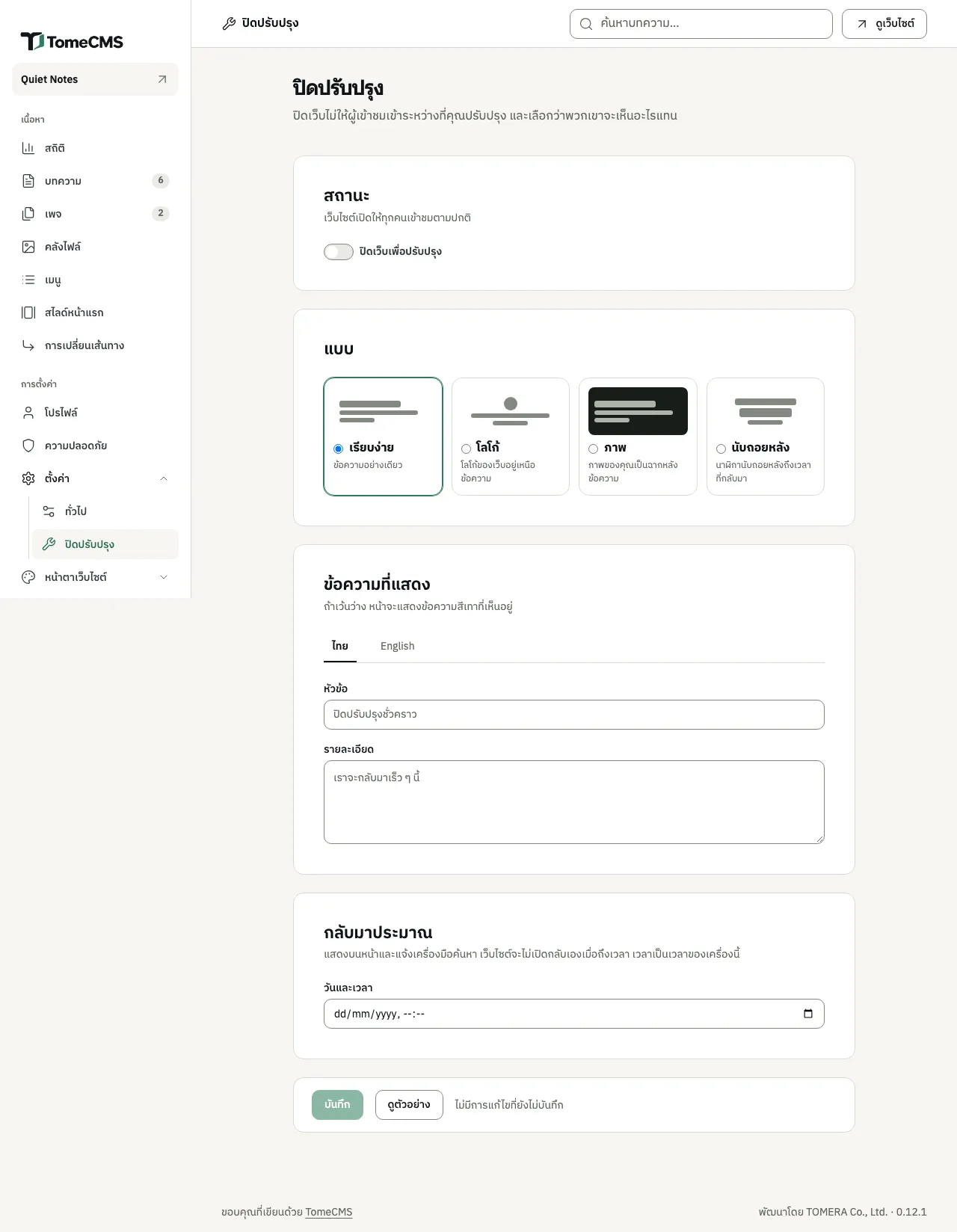

การตั้งค่า โปรไฟล์ และ passkey
หน้าต่าง ๆ ใต้ “การตั้งค่า” เก็บสิ่งที่เป็นของทั้งเว็บ และสิ่งที่เป็นของคุณในฐานะเจ้าของเว็บ หน้า “ทั่วไป” ใต้ “ตั้งค่า” ใช้ตั้งชื่อเว็บ ภาษา และเขตเวลา หน้า “โปรไฟล์” คือข้อมูลผู้เขียนที่ผู้อ่านเห็นคู่กับบทความของคุณ หน้า “ความปลอดภัย” เก็บ passkey ที่ใช้เข้าสู่ระบบและรหัสกู้คืน ส่วนหน้า “ปิดปรับปรุง” ซึ่งอยู่ใต้ “ตั้งค่า” เช่นกัน ใช้ปิดเว็บระหว่างที่คุณปรับปรุง
ตั้งค่าทั่วไป
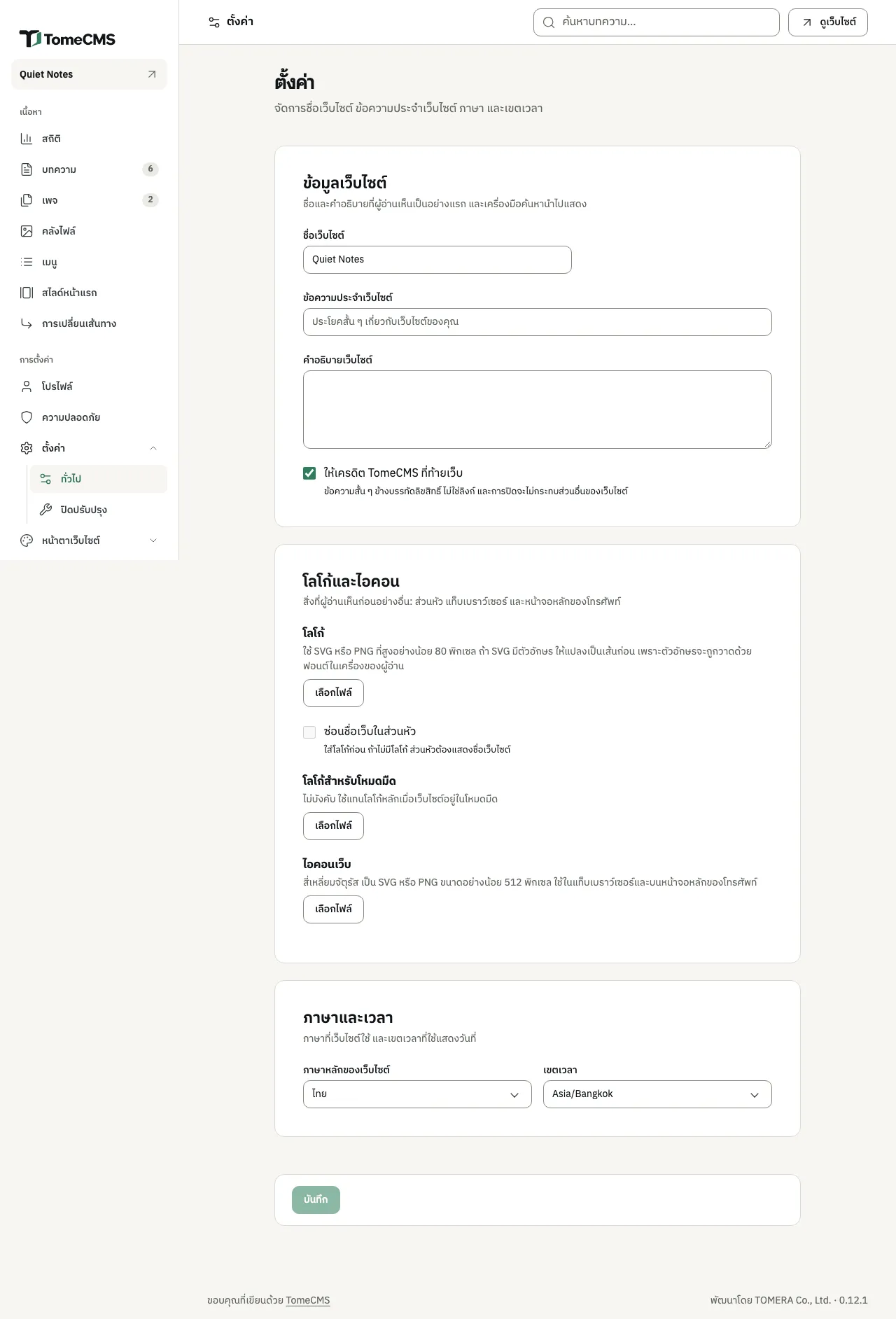
หัวข้อที่มีชื่อว่า “ตั้งค่าทั่วไป”เปิด “ตั้งค่า” แล้วเลือก “ทั่วไป” หน้านี้มีสามส่วน และมีปุ่ม “บันทึก” ปุ่มเดียวอยู่ด้านล่างสำหรับทุกส่วน ระหว่างที่ยังมีการแก้ไขที่ไม่ได้บันทึก ข้อความข้างปุ่มจะขึ้นว่า “ยังไม่ได้บันทึก”
ข้อมูลเว็บไซต์
หัวข้อที่มีชื่อว่า “ข้อมูลเว็บไซต์”| ช่อง | ใช้ทำอะไร |
|---|---|
| “ชื่อเว็บไซต์” | ชื่อของเว็บ แสดงที่ส่วนหัว แท็บเบราว์เซอร์ ผลค้นหา และท้ายเว็บ ต้องกรอก ยาวไม่เกิน 120 ตัวอักษร |
| “ข้อความประจำเว็บไซต์” | ประโยคสั้น ๆ ในหน้าแรกใต้หัวข้อใหญ่ ยาวไม่เกิน 120 ตัวอักษร ถ้าเว้นว่าง เว็บจะแสดงประโยคของตัวเองตามภาษาที่ผู้อ่านกำลังอ่าน |
| “คำอธิบายเว็บไซต์” | ยาวไม่เกิน 160 ตัวอักษร ใช้ในผลค้นหาและตอนแชร์ลิงก์ของหน้าที่ไม่มีคำอธิบายของตัวเอง และใช้ในฟีด RSS |
| “ให้เครดิต TomeCMS ที่ท้ายเว็บ” | ข้อความสั้น ๆ ข้างบรรทัดลิขสิทธิ์ ไม่ใช่ลิงก์ เปิดไว้ตั้งแต่แรก และการปิดไม่กระทบส่วนอื่นของเว็บ |
โลโก้และไอคอน
หัวข้อที่มีชื่อว่า “โลโก้และไอคอน”ไฟล์ในส่วนนี้มีผลทันทีที่เลือก ไม่ต้องกด “บันทึก” และหน้าแอดมินจะขึ้นว่า “บันทึกแล้ว” ใต้ไฟล์นั้น ปุ่ม “เอาออก” ใช้เอาไฟล์ออก ไฟล์แต่ละไฟล์มีขนาดได้ไม่เกิน 1 MB ส่วนไฟล์ SVG จะถูกตัดส่วนที่ไม่ปลอดภัยออกก่อน และถ้าวาดไม่ได้หลังจากตัดออกแล้วก็จะไม่รับ
- “โลโก้” อยู่ที่ส่วนหัวของเว็บ ใช้ไฟล์ SVG หรือ PNG ที่สูงอย่างน้อย 80 พิกเซล และรับ JPEG กับ WebP ด้วย ถ้า SVG มีตัวอักษร ให้แปลงตัวอักษรเป็นเส้นโครงร่าง (outline) ก่อน ไม่อย่างนั้นตัวอักษรจะถูกวาดด้วยฟอนต์ในเครื่องของผู้อ่าน
- “ซ่อนชื่อเว็บในส่วนหัว” ให้โลโก้แสดงแทนชื่อ ต้องมีโลโก้ก่อนจึงจะติ๊กได้ และค่านี้บันทึกด้วยปุ่ม “บันทึก” ชื่อเว็บไซต์ยังอยู่ในแท็บเบราว์เซอร์ ผลค้นหา และท้ายเว็บไซต์
- “โลโก้สำหรับโหมดมืด” ไม่บังคับ ใช้แทนโลโก้หลักเมื่อเว็บไซต์อยู่ในโหมดมืด ถ้าไม่ได้ใส่ จะใช้โลโก้หลักในโหมดมืดด้วย และหน้าแอดมินจะแสดงตัวอย่างว่าโลโก้หลักอยู่บนพื้นมืดแล้วเป็นอย่างไร
- “ไอคอนเว็บ” ใช้ในแท็บเบราว์เซอร์และบนหน้าจอหลักของโทรศัพท์ ใช้ SVG หรือ PNG ที่เป็นสี่เหลี่ยมจัตุรัส ขนาดอย่างน้อย 512 พิกเซล ไอคอนที่เล็กกว่า 180 × 180 พิกเซลจะไม่รับ
ไฟล์เหล่านี้เก็บแยกจากคลังไฟล์ และไม่ขึ้นในรายการของคลังไฟล์
ภาษาและเวลา
หัวข้อที่มีชื่อว่า “ภาษาและเวลา”“ภาษาหลักของเว็บไซต์” เลือกได้ระหว่าง “ไทย” กับ “อังกฤษ” หน้าแอดมินจะใช้ภาษานี้ ที่อยู่หลักของเว็บที่ไม่มีภาษาต่อท้ายจะเปิดหน้าแรกของภาษานี้ และบทความหรือหน้าใหม่จะเริ่มเขียนในภาษานี้
“เขตเวลา” เลือกได้ระหว่าง “Asia/Bangkok” กับ “UTC” วันที่บนเว็บและในหน้าแอดมินจะแสดงตามเขตเวลานี้ และหน้าสถิติ ก็นับวันตามเขตเวลานี้
กด “บันทึก” ถ้าเปลี่ยนชื่อเว็บ ภาษา หรือเขตเวลา หน้าแอดมินจะโหลดใหม่ เพื่อให้ค่าใหม่มีผลทุกที่พร้อมกัน ถ้าเปลี่ยนอย่างอื่นจะขึ้นว่า “บันทึกแล้ว”
โปรไฟล์
หัวข้อที่มีชื่อว่า “โปรไฟล์”หน้า “โปรไฟล์” คือข้อมูลผู้เขียนที่เว็บแสดงคู่กับบทความของคุณ ทุกช่องในหน้านี้จะกรอกหรือไม่ก็ได้
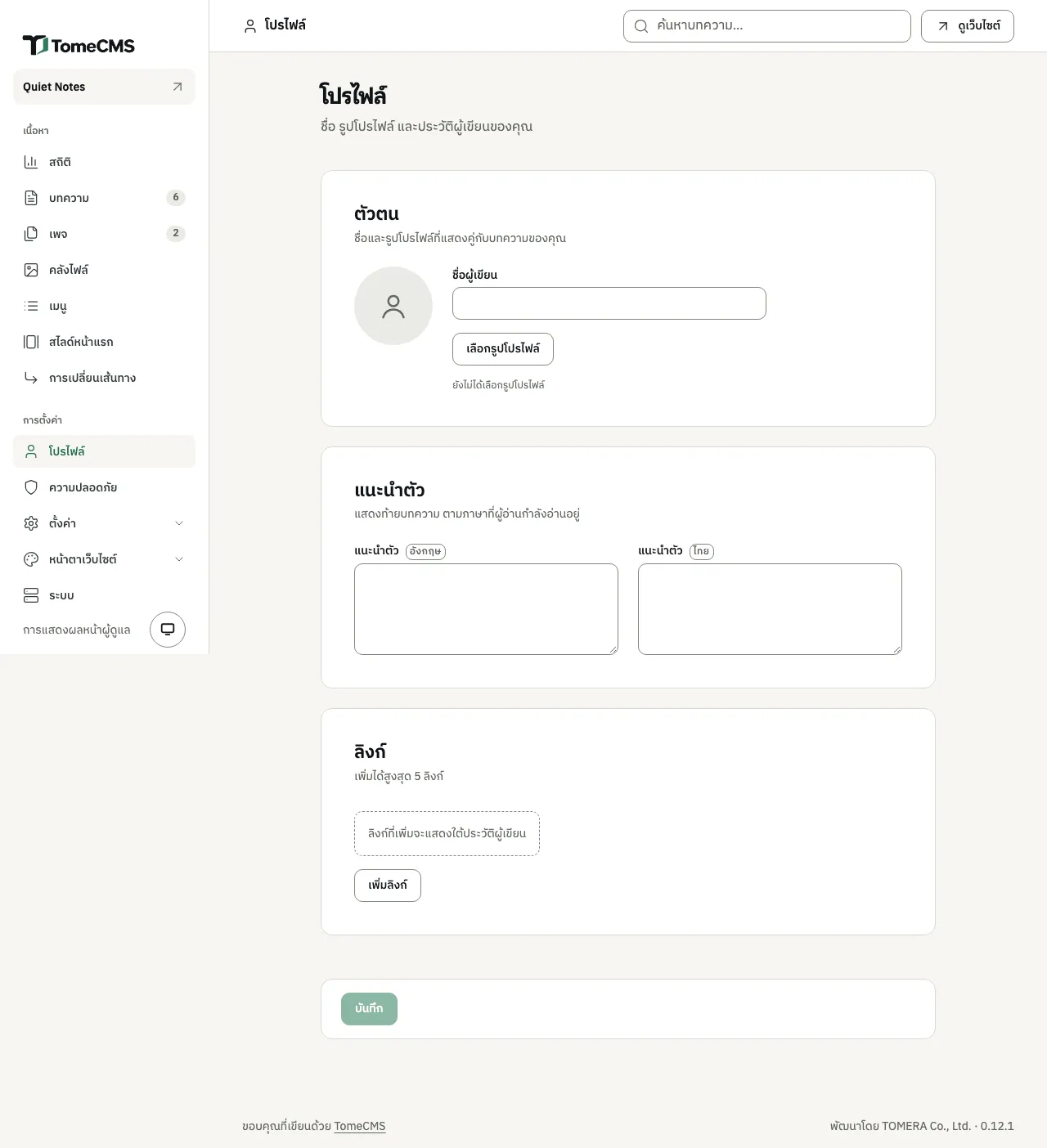
- ในส่วน “ตัวตน” พิมพ์ “ชื่อผู้เขียน” ยาวไม่เกิน 120 ตัวอักษร ปุ่ม “เลือกรูปโปรไฟล์” ใช้เลือกรูปจากคลังไฟล์ ส่วนปุ่มถังขยะข้าง ๆ คือ “เอารูปโปรไฟล์ออก” ระหว่างที่รูปนั้นเป็นรูปโปรไฟล์อยู่ คลังไฟล์จะไม่ยอมลบรูปนั้น
- ในส่วน “แนะนำตัว” เขียนประวัติสั้น ๆ เป็นภาษาอังกฤษและภาษาไทย ยาวไม่เกินภาษาละ 1,000 ตัวอักษร บทความแต่ละเรื่องจะแสดงฉบับที่ตรงกับภาษาที่ผู้อ่านกำลังอ่าน
- ในส่วน “ลิงก์” กด “เพิ่มลิงก์” ทีละลิงก์ที่อยากให้อยู่ใต้ประวัติ ได้สูงสุดห้าลิงก์ แต่ละลิงก์มีชื่อที่เลือกจากรายการ และที่อยู่ที่ขึ้นต้นด้วย
http://หรือhttps://ในรายการมี GitHub, X, LinkedIn, Facebook, Instagram, YouTube และ “เว็บไซต์” ซึ่งลิงก์ใหม่จะเริ่มที่ตัวเลือกนี้ ถ้าเลือก “อื่น ๆ” จะมีช่องให้ตั้งชื่อเองได้ยาวไม่เกิน 80 ตัวอักษร ชื่อนี้เป็นเพียงข้อความข้างลิงก์ ส่วนไอคอนของลิงก์ ธีมจะเลือกจากที่อยู่ ปุ่ม “เอาออก” ใช้เอาลิงก์ออก - กด “บันทึก” แล้วหน้าแอดมินจะขึ้นว่า “บันทึกแล้ว”
Passkey และรหัสกู้คืน
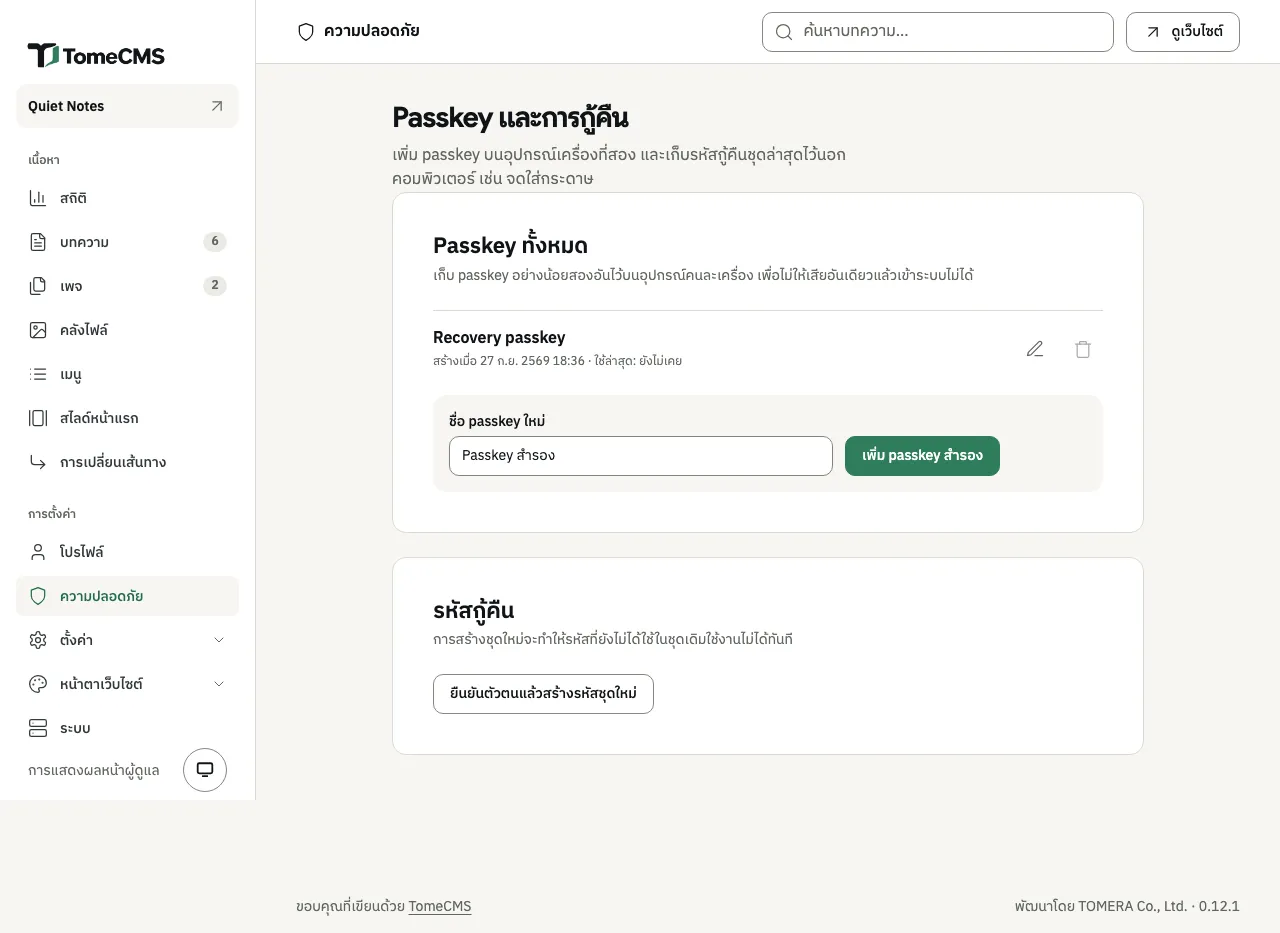
หัวข้อที่มีชื่อว่า “Passkey และรหัสกู้คืน”เมนู “ความปลอดภัย” เปิดหน้า “Passkey และการกู้คืน” TomeCMS ไม่มีรหัสผ่าน คุณเข้าสู่ระบบด้วย passkey ที่เก็บอยู่ในอุปกรณ์ของคุณ หน้านี้ใช้เพิ่ม passkey อันที่สอง และสร้างรหัสกู้คืนชุดใหม่ เพื่อไม่ให้การเสียอุปกรณ์เครื่องเดียวทำให้เข้าระบบไม่ได้
Passkey ของคุณ
หัวข้อที่มีชื่อว่า “Passkey ของคุณ”รายการนี้แสดงชื่อของ passkey แต่ละอัน วันที่สร้าง และวันที่ใช้ล่าสุด หรือ “ยังไม่เคย” ควรมี passkey อย่างน้อยสองอัน อยู่บนอุปกรณ์คนละเครื่อง
จะเพิ่ม passkey ให้พิมพ์ “ชื่อ passkey ใหม่” ยาวไม่เกิน 80 ตัวอักษร แล้วกด “เพิ่ม passkey สำรอง” เบราว์เซอร์จะขอให้อุปกรณ์ของคุณสร้าง passkey เมื่อบันทึกแล้ว หน้าแอดมินจะขึ้นว่า “เพิ่ม passkey สำรองแล้ว” หน้าเข้าสู่ระบบรับ passkey ทุกอันของคุณ
ปุ่มรูปดินสอใช้เปลี่ยนชื่อ passkey แก้ “ชื่อ passkey” แล้วกด “บันทึกชื่อ” หรือกด “ยกเลิกการเปลี่ยนชื่อ” ถ้าไม่เปลี่ยน ปุ่มถังขยะจะลบ passkey ทันทีโดยไม่ถามก่อน และจะกดไม่ได้ระหว่างที่เหลือ passkey อยู่อันเดียว จึงลบอันสุดท้ายไม่ได้
รหัสกู้คืน
หัวข้อที่มีชื่อว่า “รหัสกู้คืน”รหัสสิบรหัสที่ได้จากตัวช่วยตั้งค่าครั้งแรก แต่ละรหัสใช้กลับเข้าระบบจากเบราว์เซอร์ไหนก็ได้หนึ่งครั้ง ถ้าจะเปลี่ยนชุดใหม่ ให้กด “ยืนยันตัวตนแล้วสร้างรหัสชุดใหม่” หน้าแอดมินจะขอให้ยืนยันด้วย passkey ก่อน แล้วแสดงรหัสใหม่สิบรหัสเพียงครั้งเดียว พร้อมปุ่ม “คัดลอกรหัส” เก็บรหัสไว้ที่อื่นที่ไม่ใช่อุปกรณ์ที่มี passkey อยู่ รหัสที่ยังไม่ได้ใช้ในชุดเดิมจะใช้ไม่ได้ทันที
หน้ากลับเข้าหน้าผู้ดูแล อธิบายวิธีใช้ passkey สำรองหรือรหัสกู้คืนเมื่ออุปกรณ์หาย และสิ่งที่ต้องทำเมื่อไม่มีทั้งสองอย่าง
ถ้าเซสชันหมดอายุระหว่างที่เปิดหน้านี้อยู่ หน้าจะขึ้นว่า “ยืนยันตัวตนเจ้าของ TomeCMS” กด “ยืนยันด้วย passkey” หรือกด “กู้คืนการเข้าถึง” เพื่อไปที่หน้ากู้คืน
ปิดปรับปรุง
หัวข้อที่มีชื่อว่า “ปิดปรับปรุง”เมนู “ปิดปรับปรุง” ใต้ “ตั้งค่า” ใช้ปิดหน้าเว็บสาธารณะระหว่างที่คุณปรับปรุงเว็บ และแสดงหน้าที่คุณเลือกให้ผู้เข้าชมเห็นแทน หน้าปิดปรับปรุง อธิบายหน้านี้ทีละขั้น