

สไลด์หน้าแรก
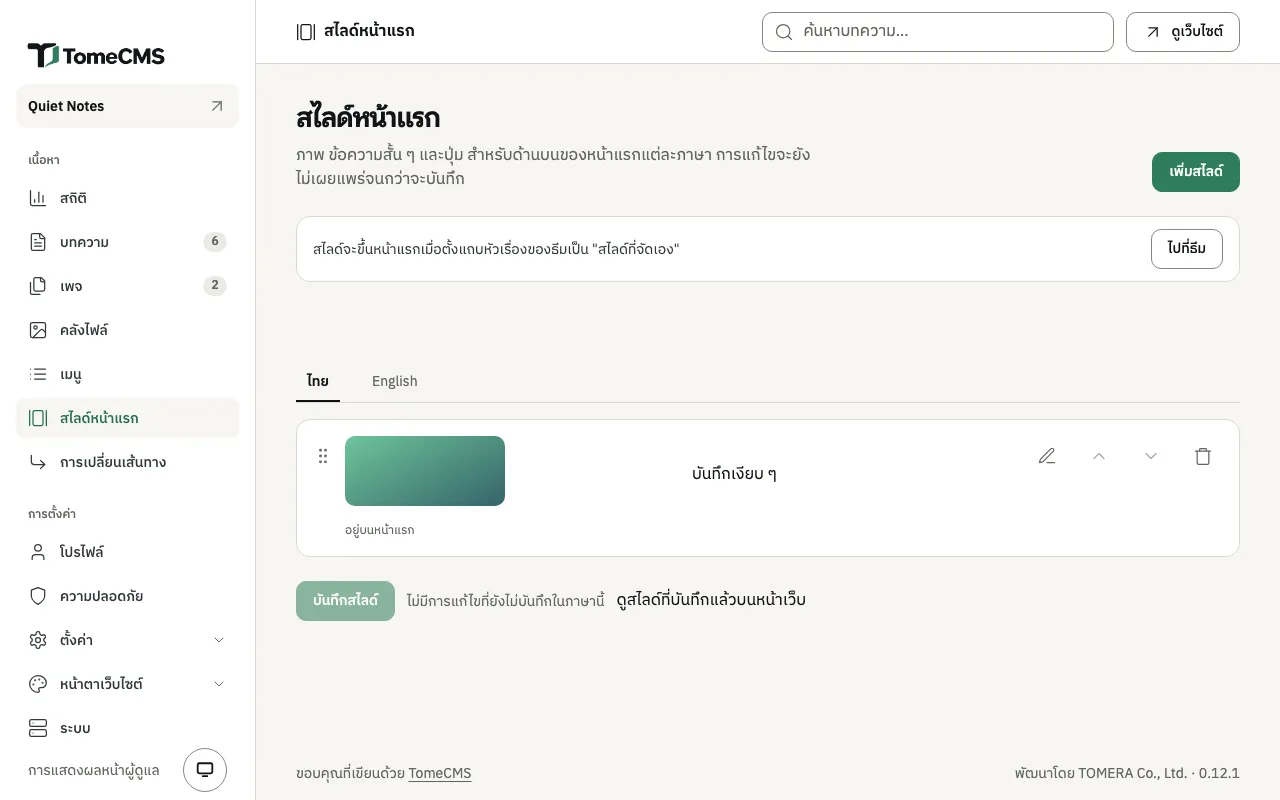
เมนู “สไลด์หน้าแรก” ใต้ “เนื้อหา” เก็บสไลด์ที่อยู่ด้านบนสุดของหน้าแรก สไลด์หนึ่งสไลด์คือภาพหนึ่งภาพ จะใส่หัวข้อ ข้อความใต้หัวข้อ และปุ่มด้วยก็ได้ แต่ละภาษามีสไลด์ของตัวเองเหมือนที่มีเมนูของตัวเอง สไลด์ภาษาไทยกับสไลด์ภาษาอังกฤษจึงนับเป็นสองสไลด์
สไลด์จะแสดงเมื่อเว็บใช้ธีม Paper และตั้ง “แถบหัวเรื่อง” ของธีมในหน้า “ธีม” เป็น “สไลด์ที่จัดเอง” ระหว่างที่ยังไม่ได้ตั้ง หน้านี้จะบอกไว้เหนือรายการ พร้อมปุ่ม “ไปที่ธีม” ถ้ามีสไลด์เดียว หน้าแรกจะแสดงเป็นแบนเนอร์นิ่ง ๆ ถ้ามีตั้งแต่สองสไลด์ขึ้นไปจะแสดงเป็นสไลด์ที่เลื่อนต่อกันไป ส่วนจะให้เลื่อนเองหรือไม่ และเลื่อนเร็วแค่ไหน ก็ตั้งในธีม Paper เช่นกัน ธีม Plain ไม่มีแถบหัวเรื่อง จึงไม่แสดงสไลด์
เพิ่มสไลด์
หัวข้อที่มีชื่อว่า “เพิ่มสไลด์”เลือกภาษาก่อน “ไทย” หรือ “English” แล้วกด “เพิ่มสไลด์” แผง “สไลด์ใหม่” จะเปิดขึ้นสำหรับภาษาของแท็บที่เปิดอยู่
- ในส่วน “ภาพ” กด “เลือกภาพ” แล้วเลือกภาพจากคลังไฟล์ หรืออัปโหลดภาพใหม่จากตรงนั้น แผงจะบอกขนาดภาพเป็นพิกเซลและขนาดไฟล์ และจะเตือนถ้าภาพใหญ่กว่า 800 KB ซึ่งทำให้หน้าแรกแสดงช้า หรือกว้างไม่ถึง 1,600 พิกเซล ซึ่งจะดูไม่คมบนจอกว้าง
- ในส่วน “ข้อความ” พิมพ์ “หัวข้อ” ยาวไม่เกิน 80 ตัวอักษร และ “ข้อความใต้หัวข้อ” ไม่เกิน 200 ตัวอักษร จะเว้นว่างช่องไหนก็ได้
- ในส่วน “ปุ่ม” พิมพ์ “ข้อความบนปุ่ม” ไม่เกิน 30 ตัวอักษร หรือเว้นว่างไว้ถ้าไม่ต้องการปุ่ม เมื่อมีข้อความแล้วให้เลือกว่า “ปุ่มพาไปที่” ไหน จะเป็น “หน้าแรก” “เพจ” ที่เขียนไว้ในภาษานี้ หรือ “ที่อยู่เว็บ” ก็ได้ ที่อยู่เว็บต้องขึ้นต้นด้วย
/เช่น/contactหรือเป็นที่อยู่เต็มที่ขึ้นต้นด้วยhttpหรือhttpsและมีแต่ที่อยู่เว็บเท่านั้นที่ตั้งให้ “เปิดในแท็บใหม่” ได้ - ในส่วน “การแสดงผล” เลือก “ตำแหน่งข้อความ” และระดับที่จะ “ทำให้ภาพเข้มลง” คือ “ไม่” “เล็กน้อย” หรือ “มาก” ส่วนช่อง “ส่วนที่ต้องเห็นบนมือถือ” เลือกได้เก้าจุด ตั้งแต่ “บนซ้าย” ถึง “ล่างขวา” จอมือถือจะตัดขอบของภาพกว้าง ๆ ออก และส่วนของภาพตรงจุดที่เลือกจะยังอยู่บนจอ
- ในส่วน “ช่วงเวลาที่แสดง” ช่อง “แสดงสไลด์นี้” ติ๊กไว้ตั้งแต่แรก ส่วน “เริ่ม” และ “สิ้นสุด” จะกรอกหรือไม่ก็ได้ ถ้าเว้นว่าง สไลด์จะเริ่มทันทีและไม่มีวันสิ้นสุด เวลาที่กรอกเป็นเวลาของเครื่องที่ใช้อยู่
- กด “เสร็จ” สไลด์จะเข้าไปอยู่ในรายการ และหน้าแอดมินจะขึ้นว่า “เพิ่มสไลด์แล้ว บันทึกเพื่อเผยแพร่”
ปุ่ม “เสร็จ” จะตรวจสไลด์ก่อน แล้วบอกว่ายังขาดอะไร สไลด์ต้องมีภาพ ข้อความต้องอยู่บนภาพที่ทำให้เข้มลง ดังนั้นถ้าสไลด์มีหัวข้อหรือข้อความใต้หัวข้อ จะเลือก “ไม่” ไม่ได้ สไลด์ที่ไม่มีหัวข้อต้องใช้ภาพที่มี “ข้อความอธิบายภาพ” ในคลังไฟล์ เพราะโปรแกรมอ่านหน้าจอจะอ่านคำอธิบายนั้นแทนสไลด์ ถ้าสไลด์มีหัวข้อ เว็บจะให้อ่านหัวข้อแทน และเวลาสิ้นสุดต้องอยู่หลังเวลาเริ่ม
รายการสไลด์
หัวข้อที่มีชื่อว่า “รายการสไลด์”แต่ละแถวแสดงภาพของสไลด์ หัวข้อหรือคำว่า “ภาพอย่างเดียว” และสถานะของสไลด์นั้น
| แถวขึ้นว่า | เพราะ |
|---|---|
| “อยู่บนหน้าแรก” | สไลด์อยู่ในช่วงเวลาที่แสดง และจะขึ้นบนเว็บเมื่อตั้ง “แถบหัวเรื่อง” ของ Paper เป็น “สไลด์ที่จัดเอง” |
| “เริ่ม” ตามด้วยวันที่ | ยังไม่ถึงเวลาเริ่ม |
| “หมดเวลาแล้ว” | เลยเวลาสิ้นสุดไปแล้ว |
| “ซ่อนอยู่” | ปิด “แสดงสไลด์นี้” ไว้ |
| “อยู่ในช่วงเวลา แต่ไม่แสดง เพราะหน้าแรกแสดงเฉพาะห้าสไลด์แรก” | มีห้าสไลด์ข้างบนที่แสดงอยู่แล้ว |
| “ไม่แสดง เพราะภาพต้องมีคำอธิบาย หรือสไลด์ต้องมีหัวข้อ” | สไลด์ไม่มีหัวข้อ และข้อความอธิบายภาพถูกลบไปหลังจากบันทึกสไลด์แล้ว |
แต่ละภาษาเก็บสไลด์ได้สิบสไลด์ และหน้าแรกแสดงห้าสไลด์แรกที่อยู่ในช่วงเวลา สไลด์ที่เหลือรอคิวอยู่ข้างล่าง จึงเตรียมสไลด์ของเดือนหน้าไว้ข้างสไลด์ของเดือนนี้ได้ ถ้ามีครบสิบสไลด์แล้ว ปุ่ม “เพิ่มสไลด์” จะขึ้นว่า “แต่ละภาษาเก็บสไลด์ได้ไม่เกินสิบสไลด์”
สไลด์ที่มีปุ่มจะขึ้น “ปุ่ม:” ตามด้วยข้อความบนปุ่ม ถ้าเพจที่ปุ่มลิงก์ไปยังไม่เผยแพร่ หรือถูกลบไปแล้ว แถวนั้นจะบอกว่าปุ่มไม่แสดง
ปุ่มรูปดินสอ “แก้ไข” ใช้เปิดสไลด์ขึ้นมาแก้อีกครั้ง “เลื่อนขึ้น” และ “เลื่อนลง” ใช้ย้ายตำแหน่ง หรือจะลากที่จับทางซ้ายของแถวก็ได้ ส่วน “เอาออก” ใช้เอาสไลด์ออกจากรายการ
การแก้ไขจะยังไม่ขึ้นเว็บจนกว่าจะกด “บันทึกสไลด์” และแต่ละภาษาบันทึกแยกกัน แท็บที่มีการแก้ไขที่ยังไม่บันทึกจะมีจุดต่อท้ายชื่อ และข้อความข้างปุ่มจะขึ้นว่า “มีการแก้ไขที่ยังไม่บันทึกในภาษานี้” เมื่อบันทึกแล้วจะขึ้นว่า “บันทึกสไลด์แล้ว” ลิงก์ “ดูสไลด์ที่บันทึกแล้วบนหน้าเว็บ” เปิดหน้าแรกของภาษานั้นในแท็บใหม่
สไลด์ที่บันทึกไว้แล้วอาจใช้ไม่ได้ในภายหลัง เช่น เพจที่ปุ่มลิงก์ไปถูกลบ หรือข้อความอธิบายภาพถูกลบ การบันทึกครั้งต่อไปจะหยุดและบอกว่าต้องแก้สไลด์ไหนเพราะอะไร แล้วเปิดสไลด์นั้นขึ้นมาให้ ถ้าบันทึกไม่สำเร็จด้วยเหตุอื่น สิ่งที่แก้ไว้ยังอยู่บนจอ และกด “ลองอีกครั้ง” เพื่อลองใหม่ได้
ระหว่างที่สไลด์ใช้ภาพไหนอยู่ คลังไฟล์จะไม่ยอมลบภาพนั้น และบอกว่าสไลด์ไหนใช้อยู่ ตามที่หน้าคลังไฟล์อธิบายไว้
เว็บแบบ headless อ่านสไลด์ชุดเดียวกันได้จาก /api/v1/content/slides ตามที่หน้าใช้งาน Headless API อธิบาย คำตอบมีเฉพาะสไลด์ที่แสดงอยู่ตอนนี้ เรียงตามลำดับ และไม่เกินห้าสไลด์